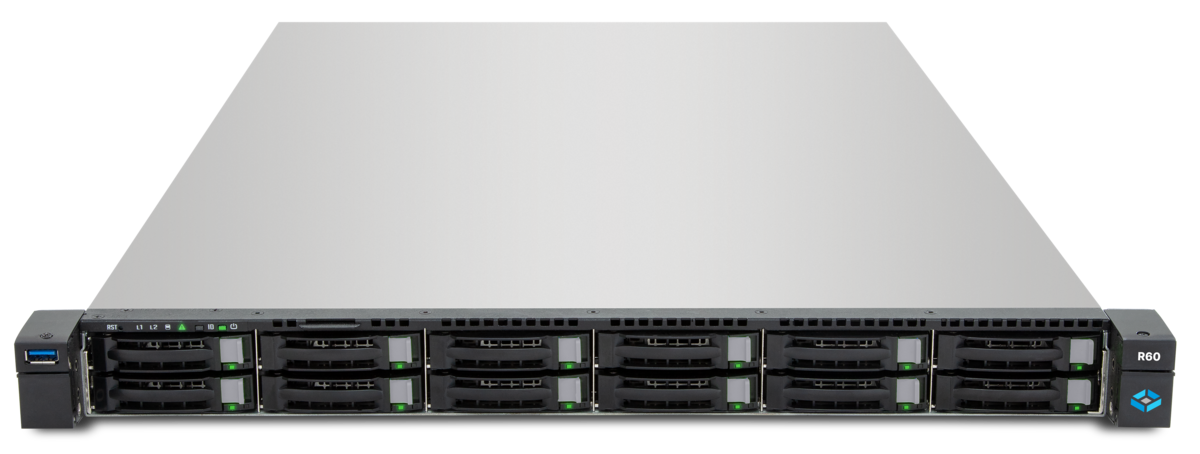
Dateifreigaben gehören zu den Grundpfeilern jeder Unternehmens-IT. Ob Projektordner, Abteilungslaufwerke oder persönliche Home-Verzeichnisse — der Zugriff muss schnell, sicher und zentral verwaltbar sein. TrueNAS mit SMB und Active-Directory-Anbindung liefert genau das: Enterprise-taugliches File Sharing auf Basis von ZFS, ohne Lizenzkosten für proprietäre Storage-Systeme.
Dieser Artikel zeigt, wie Sie TrueNAS in eine bestehende Active-Directory-Domäne einbinden und SMB-Freigaben mit granularen Berechtigungen einrichten.
Warum SMB mit Active Directory?
SMB (Server Message Block) ist das Standard-Protokoll für Dateifreigaben in Windows-Umgebungen. Ohne Active Directory müssten Sie lokale Benutzer auf dem TrueNAS-System pflegen — bei 50 oder 500 Mitarbeitern ein Albtraum. Die AD-Integration bringt entscheidende Vorteile:
- Zentrale Benutzerverwaltung: Benutzer und Gruppen werden ausschließlich im Active Directory gepflegt. Kein doppeltes Anlegen, kein manueller Abgleich.
- Single Sign-On: Mitarbeiter melden sich einmal an der Domäne an und greifen ohne erneute Passworteingabe auf alle Freigaben zu.
- Granulare ACLs: Windows-ACLs (Access Control Lists) ermöglichen Berechtigungen bis auf Dateiebene — deutlich feiner als POSIX-Rechte.
- Audit-Fähigkeit: Wer hat wann auf welche Datei zugegriffen? Mit AD-Integration lassen sich Zugriffe personenbezogen protokollieren.
Voraussetzungen
Bevor TrueNAS der Domäne beitreten kann, müssen drei Grundvoraussetzungen erfüllt sein:
DNS-Konfiguration
TrueNAS muss den Domain Controller über DNS auflösen können. Tragen Sie die IP-Adresse Ihres AD-DNS-Servers als primären DNS-Server auf dem TrueNAS-System ein:
Network > Global Configuration
  Nameserver 1:  10.0.1.10 (Domain Controller)
  Domain:        firma.local
Prüfen Sie die Namensauflösung vorab per Shell: nslookup firma.local muss die IP des Domain Controllers zurückliefern. Eine fehlerhafte DNS-Konfiguration ist die häufigste Ursache für fehlgeschlagene Domain Joins.
Zeitsynchronisation (NTP)
Kerberos — das Authentifizierungsprotokoll hinter Active Directory — toleriert maximal fünf Minuten Zeitabweichung. Konfigurieren Sie TrueNAS so, dass es die Zeit vom Domain Controller bezieht:
System > General > NTP Servers
  Server:  10.0.1.10 (Domain Controller)
Domain Controller
Ein funktionierender Active-Directory-Domain-Controller mit Windows Server (2016 oder neuer) ist Voraussetzung. Das Konto, mit dem TrueNAS der Domäne beitritt, benötigt Rechte zum Erstellen von Computer-Objekten in der Ziel-OU.
TrueNAS der Active Directory beitreten
Der Domain Join erfolgt unter Directory Services > Active Directory:
Directory Services > Active Directory
  Domain Name:    firma.local
  Domain Account: truenas-join (Dienstkonto mit Join-Rechten)
  Domain Password: ********
  Enable:         checked
Nach dem Klick auf Save tritt TrueNAS der Domäne bei. Prüfen Sie den Status unter Directory Services: Der Zustand muss Healthy anzeigen. Im Active Directory erscheint TrueNAS als Computer-Objekt in der Standard-OU Computers (oder der von Ihnen konfigurierten OU).
Wichtig: Verwenden Sie für den Domain Join ein dediziertes Dienstkonto — niemals ein persönliches Admin-Konto. So bleibt der Join auch bei Passwortwechseln des Admins bestehen.
SMB-Freigaben mit ACLs einrichten
Dataset erstellen
Erstellen Sie zunächst ein ZFS-Dataset für die Freigabe. Der entscheidende Punkt: Setzen Sie den Share Type auf SMB, damit TrueNAS automatisch die richtigen ACL-Einstellungen wählt.
Storage > Pools > [Ihr Pool] > Add Dataset
  Name:        abteilung-finanzen
  Share Type:  SMB
  Case Sensitivity: Insensitive (Windows-kompatibel)
Freigabe anlegen
Sharing > Windows Shares (SMB) > Add
  Path:         /mnt/tank/abteilung-finanzen
  Name:         Finanzen
  Purpose:      Default Share
  Enable:       checked
Berechtigungen konfigurieren
Nach dem Erstellen der Freigabe setzen Sie die ACLs auf dem Dataset. Navigieren Sie zu Storage > Pools > Dataset > Edit Permissions und wechseln Sie zum ACL Manager:
Owner:         FIRMA\domain-admins
ACL Entries:
  FIRMA\GRP-Finanzen        — Full Control
  FIRMA\GRP-Finanzen-RO     — Read & Execute
  FIRMA\Domain Admins       — Full Control
Berechtigungen richtig planen: Gruppen statt Benutzer
Die wichtigste Regel für nachhaltige Berechtigungsstrukturen: Vergeben Sie Rechte ausschließlich an Gruppen, niemals an einzelne Benutzer. In der Praxis bewährt sich das AGDLP-Prinzip:
- Account wird Mitglied einer Globalen Gruppe
- Globale Gruppe wird Mitglied einer Domänen-Lokalen Gruppe
- Domänen-Lokale Gruppe erhält die Permission auf der Freigabe
Wenn ein Mitarbeiter die Abteilung wechselt, ändern Sie nur die Gruppenmitgliedschaft im AD — nicht die ACLs auf dem Storage. Bei 20 Freigaben mit je drei Berechtigungsstufen macht das den Unterschied zwischen fünf Minuten und einer Stunde Administrationsaufwand.
Home Directories: Persönliche Laufwerke
TrueNAS unterstützt automatische Home Directories für AD-Benutzer. Aktivieren Sie die Option in der SMB-Freigabe:
Sharing > Windows Shares (SMB) > Add
  Path:         /mnt/tank/homes
  Name:         homes
  Purpose:      Home Directories
  Use as Home Share: checked
Beim ersten Zugriff legt TrueNAS automatisch ein Unterverzeichnis mit dem AD-Benutzernamen an. Per Gruppenrichtlinie (GPO) können Sie das Home-Laufwerk als H:\ verbinden:
User Configuration > Preferences > Windows Settings > Drive Maps
  Drive:   H:
  Path:    \\truenas\homes
  Reconnect: checked
Shadow Copies mit ZFS-Snapshots
Ein großer Vorteil von TrueNAS: ZFS-Snapshots werden automatisch als Windows Shadow Copies bereitgestellt. Benutzer können gelöschte oder überschriebene Dateien selbst wiederherstellen — über Rechtsklick > Eigenschaften > Vorherige Versionen.
Konfigurieren Sie periodische Snapshots unter Tasks > Periodic Snapshot Tasks:
Dataset:      tank/abteilung-finanzen
Lifetime:     2 Wochen
Schedule:     Stuendlich (Geschaeftszeiten), taeglich (nachts)
Naming:       auto-%Y-%m-%d_%H-%M
Shadow Copies reduzieren Helpdesk-Tickets für Dateiwiederherstellungen drastisch und entlasten Ihr Backup-System von einzelnen Restore-Anfragen.
Performance-Tuning
SMB Multichannel
SMB Multichannel nutzt mehrere Netzwerkverbindungen parallel und steigert sowohl Durchsatz als auch Ausfallsicherheit. Voraussetzung: TrueNAS und die Clients verfügen über mindestens zwei Netzwerkschnittstellen im selben Subnetz.
SMB Multichannel ist in TrueNAS SCALE standardmäßig aktiviert. Prüfen Sie auf der Client-Seite mit PowerShell:
Get-SmbMultichannelConnection -ServerName truenasJumbo Frames und Netzwerk
Für maximalen Durchsatz bei großen Dateien:
- MTU 9000 auf allen beteiligten Interfaces und Switches
- Dediziertes Storage-VLAN für SMB-Traffic
- 10 GbE oder schneller — bei 50+ gleichzeitigen Benutzern ist 1 GbE ein Flaschenhals
Häufige Probleme beim AD Join
- DNS-Auflösung fehlerhaft: TrueNAS kann den Domain Controller nicht finden. Prüfen Sie
nslookupund stellen Sie sicher, dass der AD-DNS-Server als primärer DNS konfiguriert ist. - Zeitabweichung zu groß: Kerberos verweigert die Authentifizierung bei mehr als fünf Minuten Differenz. NTP auf den Domain Controller setzen und Synchronisation prüfen.
- Falsches Konto oder fehlende Rechte: Das Join-Konto braucht die Berechtigung, Computer-Objekte in der Ziel-OU zu erstellen. Ein normales Benutzerkonto reicht nicht aus.
- Reverse-DNS fehlt: Manche AD-Konfigurationen erfordern einen funktionierenden PTR-Record für die TrueNAS-IP. Legen Sie den Eintrag in der Reverse-Lookup-Zone an.
- SMB-Dienst startet nicht: Nach dem Domain Join muss der SMB-Dienst unter Services aktiv und auf Auto-Start gesetzt sein.
Monitoring mit DATAZONE Control
Dateifreigaben sind geschäftskritisch — ein Ausfall bedeutet sofortigen Produktivitätsverlust. Mit DATAZONE Control überwachen wir die gesamte SMB-Infrastruktur:
- Freigabe-Verfügbarkeit: SMB-Dienststatus und AD-Verbindungszustand
- Storage-Kapazität: Dataset-Belegung, Snapshot-Verbrauch, Pool-Auslastung
- Performance-Metriken: IOPS, Durchsatz, Latenz auf den SMB-Shares
- ZFS-Gesundheit: Scrub-Status, Checksum-Fehler, Disk-SMART-Werte
Schwellenwert-basierte Alarme warnen frühzeitig — bevor ein volles Dataset den Zugriff für die gesamte Abteilung blockiert.
Fazit
TrueNAS mit Active-Directory-Anbindung liefert Enterprise-File-Sharing ohne Enterprise-Preise. SMB-Freigaben mit Windows-ACLs, automatische Home Directories, Shadow Copies durch ZFS-Snapshots und SMB Multichannel für Performance — das sind Funktionen, die sonst nur in teuren proprietären Systemen zu finden sind.
Der Schlüssel liegt in der Vorbereitung: DNS und NTP müssen stimmen, Berechtigungen gehören auf Gruppen und nicht auf Benutzer, und ohne Monitoring wird aus einer kleinen Störung schnell ein großes Problem.
Sie möchten TrueNAS als zentrale Dateifreigabe in Ihrer Active-Directory-Umgebung einsetzen? Kontaktieren Sie uns — wir planen und implementieren Ihre SMB-Infrastruktur von der AD-Integration bis zum Monitoring.
Mehr zu diesen Themen:
Weitere Artikel
TrueNAS 27 statt 26: iXsystems benennt den Dezember-Release um — was das für Planung und Upgrade-Pfade heißt
iXsystems hat den bisher als TrueNAS 26 entwickelten Nachfolger von 25.10 Goldeye kurz vor dem Dezember-Release in TrueNAS 27 umbenannt. Was hinter der Umbenennung steckt, welche Technik-Basis drin ist (Kernel 6.18, OpenZFS 2.4), wann GA kommt und wie der Upgrade-Pfad von 25.10 realistisch aussieht.
Was kostet Storage wirklich? Cloud vs. TrueNAS über 5 Jahre
Cloud-Storage wirkt günstig – bis Egress, API-Calls und Dauerbetrieb die Rechnung drehen. Eine ehrliche TCO-Betrachtung über 5 Jahre: wann sich On-Premise-TrueNAS rechnet, inklusive Beispielrechnung und Konfigurator.
TrueNAS als Immutable-Backup-Target für Veeam & Proxmox (S3 Object Lock)
Unveränderliche Backups gegen Ransomware: Wie Sie TrueNAS als S3-kompatibles Immutable-Target mit Object Lock für Veeam und den Proxmox Backup Server einsetzen – on-premise, ohne Cloud-Egress.